
Pular para o conteúdo
Ventfreedom
Comprar R$ 29,90
Qual é o seu computador?

Para Mac Intel MacBook Air, MacBook Pro, iMac e Mac mini

Seu Mac fresco.
Do jeito que você escolher.

O macOS só acelera a ventoinha quando o Mac já está quente. O Ventfreedom deixa você escolher um mínimo, garante esse mínimo o tempo todo e ainda põe o MacBook para dormir quando a tampa fecha.

Para Windows notebooks e PCs com Windows 10 e 11

Seu PC mais fresco.
Antes de esquentar.

O Windows não mostra a temperatura do processador e, em muitos notebooks, só acelera a ventoinha depois de deixar o processador mais lento. O Ventfreedom mostra a temperatura ao lado do relógio, liga o resfriamento ativo e faz o notebook hibernar quando a tampa fecha.

  • Pagamento único
  • Pix ou cartão
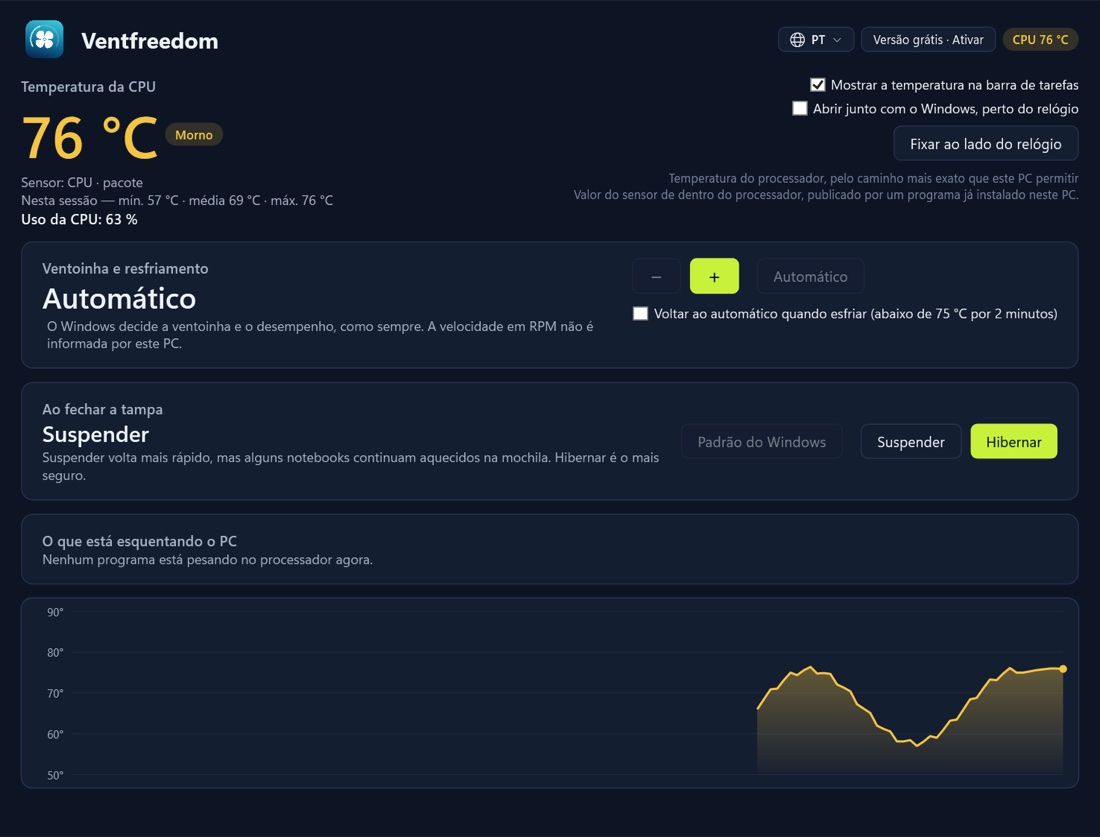
Janela do Ventfreedom no Windows com a temperatura do processador, o resfriamento e a tampa
VentfreedomVentoinha sempre no mínimo que você escolher
2.000RPM agora

A marca na barra é o mínimo garantido.

↓ Mínimo agora2.000
↑ Máximo6.500
🌡 Processador58 °C
Serviço ativo: mínimo de 2.000 RPMConfere a cada 15 segundos e ao ligar o Mac. Se algum app baixar o mínimo, ele volta sozinho.

Aplicar e Desativar pedem a senha do Mac. O Ventfreedom nunca baixa uma velocidade maior que o macOS peça.

Arraste o Mínimo desejado. Os números desta demonstração são simulados.

  • Windows 10
  • Windows 11
  • Notebooks e PCs de mesa
  • Intel e AMD
  • Dell, Lenovo, HP, Acer, Asus e outras marcas
  • Temperatura ao lado do relógio
  • Instalador ou versão portátil
  • MacBook Air Intel
  • MacBook Pro Intel
  • iMac
  • Mac mini
  • Mac Pro
  • macOS Catalina ao Sequoia
  • OpenCore Legacy Patcher
  • Até 4 ventoinhas
O problema

O Mac esquenta porque a ventoinha demora a acelerar.

De fábrica, a ventoinha fica no mínimo até o processador esquentar bastante. Em Mac antigo, com poeira, pasta térmica velha ou macOS novo pelo OpenCore Legacy Patcher, isso vira calor o dia inteiro.

No Windows, você só percebe o calor quando o PC já está quente.

O Windows não mostra a temperatura do processador em lugar nenhum. Na bateria, muitos notebooks deixam o processador mais lento antes de acelerar a ventoinha. O aviso costuma ser o teclado quente e o PC travando.

0 telas com a temperatura

O Windows esconde a temperatura

Para saber se o processador está quente, é preciso instalar um programa técnico e achar o número certo no meio de dezenas de sensores.

O Ventfreedom mostra a temperatura do processador ao lado do relógio e instala o leitor do sensor, se faltar.
3 níveis de resfriamento

A ventoinha espera o processador desacelerar

No resfriamento passivo, o Windows primeiro reduz a velocidade do processador e só depois acelera a ventoinha. O PC fica lento bem na hora em que você precisa dele.

Com um clique, o Ventfreedom liga o resfriamento ativo. Nos níveis Reforçado e Intenso, ele também limita o turbo para gerar menos calor.
8 h ligado na mochila

Tampa fechada, notebook trabalhando

Com o modo de espera moderno, o notebook às vezes continua trabalhando depois que a tampa fecha. Na mochila, sem ar, ele esquenta e gasta a bateria.

No Ventfreedom você escolhe Hibernar ao fechar a tampa: o notebook desliga de verdade e volta com tudo aberto.
1.200 RPM de fábrica

A ventoinha espera o calor chegar

O macOS deixa a ventoinha devagar até o processador esquentar bastante e só então acelera. O calor já se acumulou no alumínio, no teclado e na bateria.

Com o Ventfreedom, você escolhe o piso (de 1.200 a 4.000 RPM) e o ar circula antes.
8 h acordado na tomada

Tampa fechada, Mac acordado

Em alguns Macs, principalmente com OpenCore Legacy Patcher, fechar a tampa no carregador não faz o Mac dormir. Ele passa a noite ligado e esquentando.

O Ventfreedom percebe a tampa fechada sem tela externa e põe o Mac para dormir.
0 s de aviso

Outro app desfaz o ajuste

Reiniciar, voltar do repouso ou abrir outro app de ventoinha devolve o mínimo de fábrica. Ajustes feitos uma vez só se perdem sem você perceber.

Um serviço leve confere a cada 15 segundos e devolve o seu mínimo sozinho.
Como funciona

Você ajusta uma vez e o Ventfreedom mantém o ajuste.

Você não precisa usar o Terminal nem editar arquivos. É um app nativo do Mac, com uma janela só.

Você escolhe o nível uma vez e o ajuste continua valendo.

O Ventfreedom usa os ajustes oficiais de energia do Windows. Ele não mexe no chip da ventoinha nem na BIOS.

  1. Instale e abra

    Baixe o instalador ou a versão portátil. A temperatura aparece na hora. Se o PC precisar do leitor do sensor, o app instala com a sua permissão.

  2. Clique em + para reforçar

    Automático é o padrão do Windows. Reforçado liga o resfriamento ativo e desliga o turbo. Intenso limita o processador a 85% e esquenta bem menos.

  3. Escolha a tampa

    Marque Hibernar ou Suspender. Tudo continua valendo com o app fechado e depois de reiniciar. Para voltar ao original, clique em Automático e em Padrão do Windows.

  1. Arraste o mínimo

    Escolha de 1.200 a 4.000 RPM, de 100 em 100. Para o dia a dia, 2.000 RPM costuma deixar o Mac bem mais fresco sem barulho incômodo.

  2. Clique em Aplicar

    O macOS pede a senha do Mac na janela dele. O Ventfreedom nunca vê a sua senha.

  3. Pronto, para sempre

    O mínimo vale depois de reiniciar, de acordar do repouso e mesmo com o app fechado. Para voltar ao de fábrica, é só clicar em Desativar.

Tampa fechada

Fechou a tampa? Agora ele dorme.

Fechou a tampa? Agora ele hiberna.

Notebooks com o modo de espera moderno às vezes continuam trabalhando com a tampa fechada: atualizações, sincronização, antivírus. Dentro da mochila, sem ar, o calor fica preso e a bateria acaba.

No Ventfreedom você escolhe o que o Windows faz ao fechar a tampa, na tomada e na bateria. Hibernar desliga de verdade e volta com os programas abertos. Suspender volta mais rápido.

Em alguns MacBooks, o macOS acha que existe uma tela externa ligada e não dorme quando a tampa fecha no carregador. É comum em Macs com OpenCore Legacy Patcher. Resultado: o Mac passa a noite acordado, quente, gastando bateria.

O Ventfreedom confere a tampa a cada 15 segundos. Tampa fechada e nenhuma tela externa: ele põe o Mac para dormir. Com um monitor ligado, não faz nada, e você continua usando o Mac de tampa fechada normalmente.

Recursos

O que vem no Ventfreedom

Temperatura ao lado do relógio

O ícone perto do relógio mostra a temperatura do processador o tempo todo, com cor: verde, amarelo, laranja e vermelho. Dois cliques abrem o Ventfreedom.

Sensor de dentro do processador

Lê o mesmo sensor que os programas técnicos usam. Se faltar o leitor (PawnIO, gratuito e assinado), o app instala com um clique e a sua permissão.

Três níveis de resfriamento

Automático, Reforçado e Intenso, com os ajustes oficiais de energia do Windows. Um clique devolve o original.

Tampa fechada

Hibernar ou Suspender ao fechar a tampa, na tomada e na bateria.

Segura o programa que esquenta

Mostra quem mais usa o processador e baixa a prioridade do mais pesado até o PC esfriar.

Sem mexer no hardware

Não grava nada no chip da ventoinha nem na BIOS. Ao desinstalar, os ajustes de energia voltam ao que eram.

Abre junto com o Windows

Pode ficar ao lado do relógio desde que o PC liga, sem janela no caminho.

Temperatura do processador

Laranja a partir de 75 °C, vermelha a partir de 90 °C. Você vê o calor antes de sentir.

Nunca baixa a ventoinha

Ele só garante o mínimo. Quando o macOS pede mais rotação, a ventoinha acelera normalmente.

Volta sozinho

Se o Mac reiniciar ou outro app mexer na ventoinha, o seu mínimo volta em até 15 segundos.

Sua senha fica com você

As mudanças passam pela janela de senha do próprio macOS. O app não guarda nem vê a senha.

Levíssimo

O serviço roda por uma fração de segundo a cada 15 s e fecha. Não fica aberto gastando memória nem bateria.

Feito para Mac antigo também

App nativo, sem os recursos que falham nas placas de vídeo de Macs com OpenCore Legacy Patcher. Funciona do macOS Catalina ao Sequoia.

Janela do Ventfreedom no Windows: temperatura do processador, resfriamento automático, tampa em Suspender e o programa que mais usa o processador
Ventfreedom para Windows. A temperatura desta imagem é de demonstração.
O app

A janela do Ventfreedom no Windows

Temperatura do processador, de onde vem a leitura, o nível de resfriamento, a tampa e o programa que mais esquenta, numa tela só, em português ou inglês.

Sistema
Windows 10 e 11 (64 bits)
Processador
Intel ou AMD
Computador
Notebook ou PC de mesa
Instalação
Instalador ou portátil
Temperatura
Sensor do processador, BIOS ou ACPI
Versão
1.0.2
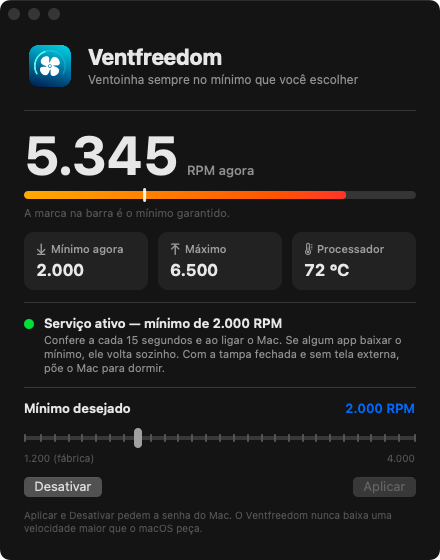
Janela do Ventfreedom: 5.345 RPM agora, mínimo 2.000, máximo 6.500, processador a 72 °C e serviço ativo captura real
MacBook Air 2017 com macOS Sequoia (OpenCore Legacy Patcher)
Captura real

A janela do Ventfreedom no Mac

Uma janela em português com a rotação atual, o mínimo garantido, o máximo da ventoinha e a temperatura do processador.

Sistema
macOS 10.15 ou mais novo
Processador
Intel (com ventoinha)
Ventoinhas
Até 4, todas no mínimo
Conferência
A cada 15 segundos
Faixa do mínimo
1.200 a 4.000 RPM
Versão
1.6
Antes de comprar

O Ventfreedom serve no seu Mac?

Toque no seu modelo. Se não servir, a gente avisa aqui, antes de você pagar.

O Ventfreedom serve no seu PC?

Serve em notebooks e PCs de mesa com Windows 10 ou 11, com processador Intel ou AMD.

Serve no Windows 10 e no Windows 11.

A temperatura vem do sensor de dentro do processador. O resfriamento usa o ajuste oficial de energia do Windows: na maioria dos notebooks a ventoinha passa a agir antes, mas alguns fabricantes controlam a ventoinha por conta própria e ignoram esse ajuste. Mesmo nesses, os níveis Reforçado e Intenso esquentam menos porque limitam o turbo. Baixe grátis e veja a temperatura no seu PC antes de comprar.

Não sabe a versão do Windows? Aperte a tecla do Windows, digite winver e aperte Enter.

Escolha um modelo acima

Precisa de um Mac com processador Intel, ventoinha e macOS 10.15 (Catalina) ou mais novo, inclusive com OpenCore Legacy Patcher.

Não sabe qual é o seu? Clique na maçã no canto de cima da tela e depois em Sobre Este Mac. Lá aparece o modelo, o ano e o processador (Intel ou chip Apple).

Preço

Um Mac de milhares de reais, protegido por R$ 29,90.

Um PC de milhares de reais, protegido por R$ 29,90.

O calor desgasta a bateria, o processador e o teclado. Você paga uma vez e usa para sempre, sem assinatura.

Ventfreedom completoLicença vitalícia · todos os seus MacsLicença vitalícia · todos os seus PCs com Windows
R$29,90

Pagamento único, sem mensalidade.

  • Resfriamento ativo e limite do turbo, em três níveis
  • Notebook hibernando quando a tampa fecha
  • Temperatura do processador ao lado do relógio
  • Uma licença para todos os seus PCs com Windows, inclusive depois de formatar
  • Atualizações da versão 1 sem custo
  • Suporte pelo WhatsApp, com uma pessoa respondendo
  • Ventoinha no mínimo que você escolher, 24 horas por dia, mesmo depois de reiniciar
  • MacBook dormindo de verdade quando a tampa fecha
  • Rotação e temperatura ao vivo na barra de menus
  • Uma licença para todos os seus Macs, inclusive depois de formatar
  • Atualizações da versão 1 sem custo
  • Suporte pelo WhatsApp, com uma pessoa respondendo
Liberar o Ventfreedom por R$ 29,90

Esta é a licença do Mac. A do Windows é separada.Esta é a licença do Windows. A do Mac é separada.

Pix na hora·Cartão de crédito·Pagamento seguro pela Cakto·Licença no seu email em minutos

Prefere ver antes? Baixe grátis o instalador ou a versão portátil: sem licença, o Ventfreedom mostra a temperatura do processador. Quando quiser, libera o resto com a licença.

Prefere ver antes? Baixe grátis: sem licença, o Ventfreedom mostra a temperatura do processador. Quando quiser, libera o resto com a licença.

Blog

Mac mais fresco, explicado.

Artigos sobre calor, ventoinha e repouso no Mac.

Ver todos os artigos

Dúvidas

Perguntas frequentes

O Ventfreedom deixa o Mac mais barulhento?

Um pouco, e é você quem decide quanto. No MacBook Air, 2.000 RPM é um sopro baixo que quase ninguém percebe. Acima de 3.000 RPM a ventoinha começa a ser ouvida numa sala silenciosa. Dá para mudar o mínimo a qualquer hora.

Girar mais pode estragar a ventoinha?

A ventoinha é feita para girar até o máximo dela (6.500 RPM no MacBook Air 2017). O Ventfreedom deixa escolher no máximo 4.000 RPM, bem abaixo disso. Girar mais tempo traz o desgaste natural de qualquer uso, e em troca o processador, a bateria e o teclado trabalham mais frios.

Funciona em Mac com chip Apple (M1, M2, M3, M4)?

Ainda não. Hoje o Ventfreedom funciona em Macs com processador Intel. Os MacBook Air com chip Apple nem têm ventoinha. Se o seu Mac tem chip Apple, por favor não compre por enquanto.

Funciona com OpenCore Legacy Patcher?

Sim. Ele foi criado e testado num MacBook Air 2017 com macOS Sequoia pelo OpenCore Legacy Patcher. É um app nativo, sem os recursos que costumam falhar nas placas de vídeo antigas.

E se o Mac precisar de mais ventilação do que o mínimo que eu escolhi?

O macOS continua no comando. O Ventfreedom só garante o piso: se o macOS pedir mais rotação, a ventoinha acelera normalmente. Ele nunca baixa uma velocidade maior.

Preciso deixar o app aberto?

Não. Quem garante o mínimo é um serviço pequeno do macOS, que roda por uma fração de segundo a cada 15 segundos e ao ligar o Mac. Pode fechar a janela ou sair do app. Para voltar ao mínimo de fábrica, clique em Desativar.

A função de dormir com a tampa fechada atrapalha quem usa monitor externo?

Não. Com um monitor externo ligado, o Ventfreedom não faz nada e o Mac continua funcionando de tampa fechada, como o macOS prevê. Ele só põe o Mac para dormir quando a tampa está fechada e não há nenhuma tela externa.

Convive com outros apps de ventoinha?

Se outro app devolver o mínimo de fábrica, o Ventfreedom volta ao seu mínimo em até 15 segundos. Mesmo assim, recomendamos usar um controlador de ventoinha por vez, para os dois não ficarem disputando a mesma configuração.

O que funciona sem licença?

Sem licença, o Ventfreedom mostra só a temperatura do processador, na janela e na barra de menus. A licença libera tudo: a rotação da ventoinha ao vivo, o mínimo garantido o tempo todo e o MacBook dormindo quando a tampa fecha.

Como recebo a licença depois de pagar?

Logo depois da confirmação do pagamento, chega no seu email a licença (um texto que começa com VENTFREEDOM-), o link para baixar o app e o passo a passo. No Pix, a confirmação sai na hora. Para ativar: abra o Ventfreedom, clique em Já comprei: ativar…, cole a licença e clique em Ativar.

Na compra, informe um email e um celular com DDD que sejam seus: se perder o email, é com os dois que você pega a licença de novo.

A licença vale em mais de um Mac?

Sim. A mesma licença vale em todos os seus Macs e continua valendo depois de formatar ou trocar de macOS. É só colar de novo.

Precisa de internet?

Não para funcionar. O Ventfreedom lê a ventoinha e a temperatura direto do Mac, sem enviar nada para lugar nenhum.

Como desinstalar?

Abra o Ventfreedom, clique em Desativar e digite a senha do Mac. Isso remove o serviço e devolve o mínimo de fábrica. Depois, arraste o app para o Lixo.

O Ventfreedom controla a velocidade da ventoinha no Windows?

Não diretamente. No Windows, cada fabricante controla a ventoinha de um jeito, e gravar um valor errado no chip pode desligá-la. O Ventfreedom usa o ajuste oficial de energia do Windows (resfriamento ativo), que faz a ventoinha agir antes, e limita o turbo nos níveis Reforçado e Intenso. A maioria dos notebooks segue esse ajuste. Alguns modelos ignoram e mantêm o controle do fabricante.

Por que o app pede para instalar um driver?

O sensor de temperatura fica dentro do processador, e o Windows só deixa ler esse sensor com um driver. O Ventfreedom usa o PawnIO, gratuito e assinado, e só instala se você clicar em Instalar o driver. Sem ele, o app usa a temperatura que a BIOS ou outro programa já publica.

O que muda ao fechar a tampa?

Você escolhe Hibernar ou Suspender, na tomada e na bateria. Hibernar desliga o notebook de verdade e, ao abrir, volta tudo como estava. Padrão do Windows devolve o ajuste que havia antes.

Preciso deixar o app aberto?

Não. O resfriamento e a tampa ficam gravados no Windows e continuam valendo com o app fechado e depois de reiniciar. Deixe aberto se quiser ver a temperatura ao lado do relógio.

O que funciona sem licença?

Sem licença, o Ventfreedom mostra a temperatura do processador e instala o leitor do sensor. A licença libera os níveis de resfriamento, a escolha da tampa e o botão que segura o programa que esquenta.

Como recebo a licença depois de pagar?

Logo depois da confirmação do pagamento, chega no seu email a licença (um texto que começa com VENTFREEDOM-WIN-), o link para baixar e o passo a passo. No Pix, a confirmação sai na hora. Para ativar: abra o Ventfreedom, clique em Versão grátis · Ativar, cole a licença e clique em Ativar.

Na compra, informe um email e um celular com DDD que sejam seus: se perder o email, é com os dois que você pega a licença de novo.

A licença do Mac serve no Windows?

Não. São duas versões, cada uma com a sua licença. A do Windows vale em todos os seus PCs com Windows, inclusive depois de formatar.

O Windows mostra um aviso ao abrir o instalador. É normal?

Sim. O Ventfreedom é um app novo, e o Windows pode mostrar a tela azul do SmartScreen. Clique em Mais informações e depois em Executar assim mesmo. Se preferir, use a versão portátil, que não precisa instalar.

Como desinstalar?

Em Configurações › Aplicativos, desinstale o Ventfreedom. Antes de sair, ele devolve o resfriamento e a tampa ao que eram.

Dê ar para o seu Mac.

Instale, escolha o mínimo e pronto: o ajuste continua valendo depois de reiniciar.

Dê ar para o seu PC.

Instale, escolha o nível e pronto: o ajuste continua valendo depois de reiniciar.

Comprar por R$ 29,90

Só para confirmar

O Ventfreedom funciona em Mac com processador Intel e ventoinha. Qual é o seu?

Processador do seu Mac